 ZxAccزد ایکس اکانت





























آموزش نصب اکسپرس وی پی ان در ویندوز و موبایل
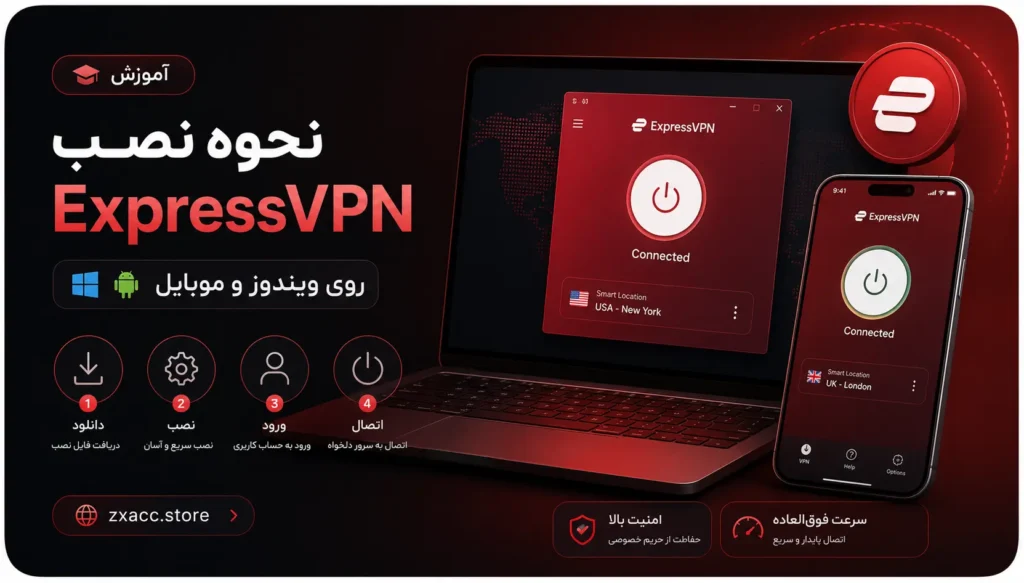
آموزش جامع و تصویری نصب ExpressVPN روی ویندوز و موبایل (قدمبهقدم)
اکسپرس ویپیان (ExpressVPN) به دلیل سرعت فوقالعاده بالا، امنیت بینظیر و پایداری در اتصال، یکی از محبوبترین سرویسهای تغییر آیپی در جهان است. اگر به تازگی اشتراک این سرویس را تهیه کردهاید اما با مراحل راهاندازی آن آشنا نیستید، جای نگرانی نیست. نصب و فعالسازی این نرمافزار بسیار ساده است و در کمتر از چند دقیقه انجام میشود.
در این مقاله آموزشی، مراحل دقیق نصب ExpressVPN روی سیستمعامل ویندوز و گوشیهای هوشمند (اندروید و iOS) را به صورت گامبهگام بررسی خواهیم کرد تا بتوانید در سریعترین زمان ممکن به شبکه جهانی متصل شوید.
آموزش نصب ExpressVPN روی سیستمعامل ویندوز
راهاندازی اکسپرس روی کامپیوتر یا لپتاپهای ویندوزی از طریق یک «کد فعالسازی» (Activation Code) انجام میشود که امنیت حساب شما را بالا میبرد. مراحل زیر را دنبال کنید:
مرحله 1: ورود به حساب کاربری در سایت اصلی
ابتدا وارد وبسایت رسمی ExpressVPN شوید و روی گزینه My Account کلیک کنید. آدرس ایمیل و رمز عبوری که با آن اشتراک را تهیه کردهاید وارد کنید تا وارد داشبورد کاربری خود شوید.
مرحله 2: دریافت کد فعالسازی و دانلود نرمافزار
در داشبورد (Dashboard)، بخشی به نام Set up your devices وجود دارد. روی سیستمعامل Windows کلیک کنید.
- روی دکمه Download کلیک کنید تا فایل نصبی (exe.) دانلود شود.
- در همان صفحه، یک کد طولانی به نام Activation Code مشاهده میکنید. این کد را کپی کنید (به آن نیاز خواهیم داشت).
مرحله 3: نصب و فعالسازی روی ویندوز
فایل دانلود شده را اجرا کنید. نصب برنامه تنها چند ثانیه زمان میبرد.
- پس از باز شدن برنامه، روی دکمه Sign In کلیک کنید.
- کد فعالسازی (Activation Code) که در مرحله قبل کپی کرده بودید را در کادر مربوطه Paste کنید و Continue را بزنید.
- در پیامهای بعدی، از شما پرسیده میشود که آیا مایلید نرمافزار با روشن شدن کامپیوتر اجرا شود (Launch on startup) و آیا اطلاعات ناشناس برای بهبود برنامه ارسال شود یا خیر. میتوانید این موارد را رد (Decline) یا تایید (OK) کنید.
✅ تبریک! اکنون کافیست روی دکمه بزرگ اتصال (Power Button) در وسط برنامه کلیک کنید تا متصل شوید. با کلیک روی نام کشور زیر این دکمه، میتوانید سرور دلخواه خود را انتخاب کنید.
آموزش نصب ExpressVPN روی موبایل (اندروید و آیفون)
نصب اکسپرس روی گوشیهای هوشمند بسیار سریعتر از ویندوز است و معمولاً به صورت مستقیم با ایمیل و رمز عبور انجام میشود.
برای گوشیهای اندرویدی (Android)
- وارد برنامه Google Play Store شوید.
- کلمه ExpressVPN را جستجو کرده و اپلیکیشن رسمی (با لوگوی قرمز رنگ) را Install (نصب) کنید.
- برنامه را باز کرده و روی Sign In تپ کنید.
- آدرس ایمیل و رمز عبور اکانت خود را وارد کنید (در برخی موارد ممکن است سیستم برای امنیت بیشتر از شما بخواهد از طریق لینکی که به ایمیلتان ارسال میشود لاگین کنید).
- پیغامی مبنی بر تایید تنظیمات VPN روی گوشی ظاهر میشود (Connection Request)، روی OK یا Allow کلیک کنید تا دسترسی داده شود.
- کار تمام است! لوکیشن مورد نظر را انتخاب و متصل شوید.
برای گوشیهای آیفون (iOS)
- وارد App Store شوید و ExpressVPN را جستجو کنید.
- برنامه را دانلود (Get) و باز کنید.
- روی گزینه Sign In ضربه بزنید و مشخصات اکانت (ایمیل و پسورد) خود را وارد نمایید.
- در مرحله بعد صفحهای با عنوان Set Up Your VPN میبینید. روی Continue ضربه بزنید.
- سیستمعامل iOS برای افزودن پیکربندی VPN از شما اجازه میخواهد. پاپآپ ExpressVPN Would Like to Add VPN Configurations را با زدن Allow تایید کنید. (ممکن است نیاز به وارد کردن رمز گوشی یا Face ID باشد).
- برای دریافت نوتیفیکیشنها نیز میتوانید بسته به نیاز خود Allow یا Don’t Allow را انتخاب کنید.
- شما با موفقیت وارد شدید و آماده اتصال هستید.
نکات طلایی برای استفاده بهتر از نرمافزار
پروتکل Lightway را فعال کنید
در تنظیمات (Options/Settings) برنامه و در تب Protocol، حتماً گزینه Lightway – UDP یا Automatic را انتخاب کنید تا بالاترین سرعت و کمترین پینگ را تجربه نمایید.
از سرورهای پیشنهادی (Smart Location) استفاده کنید
این قابلیت به صورت هوشمند، نزدیکترین و خلوتترین سرور را نسبت به موقعیت جغرافیایی شما انتخاب میکند که بهترین گزینه برای وبگردی عادی است.
پرسشهای متداول (FAQ)
چرا برنامه روی ویندوز از من رمز و ایمیل نمیخواهد و فقط Activation Code میخواهد؟
این ویژگی امنیتی اکسپرس است. با استفاده از کد فعالسازی، دیگر نیازی به تایپ مکرر رمز عبور روی سیستمهای دسکتاپ ندارید و فرآیند لاگین تنها با یک Copy & Paste ساده و با امنیت کامل انجام میشود.
آیا میتوانم با یک حساب، همزمان روی لپتاپ و گوشی موبایل وصل شوم؟
بله. به صورت استاندارد، هر اکانت ExpressVPN به شما اجازه میدهد تا در لحظه روی چند دستگاه مختلف (بسته به نوع اشتراک تا 5 یا 8 دستگاه همزمان) متصل باشید.
اگر در نصب اپلیکیشن از گوگل پلی یا اپ استور مشکل داشتم چه کار کنم؟
برای اندروید میتوانید فایل نصبی مستقیم (APK) را از داشبورد کاربری خود در وبسایت رسمی دانلود کنید. برای کاربران آیفون، در صورت عدم نمایش برنامه در اپ استور، اطمینان حاصل کنید که ریجن (Region) اپل آیدی شما روی کشوری غیر از ایران تنظیم شده باشد.
تجربه یک اینترنت آزاد و امن!
امیدواریم این آموزش مراحل نصب را برای شما آسان کرده باشد. در صورتی که در هر مرحله از لاگین یا اتصال با خطایی مواجه شدید، توصیه میشود ابتدا نرمافزار را به آخرین نسخه بهروزرسانی کرده یا پروتکل اتصال خود را تغییر دهید.