 ZxAccزد ایکس اکانت





























بهترین روش برای اتصال به Surfshark
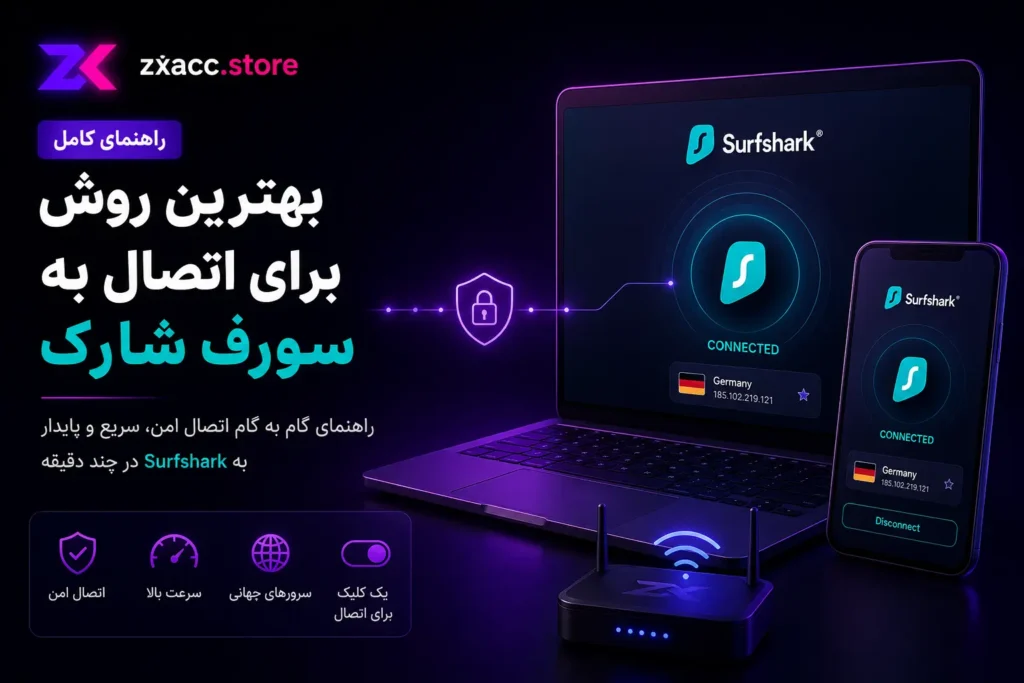
- بهترین روش برای اتصال به Surfshark در سال 2026؛ آموزش کامل ویندوز، موبایل و روتر
- بهترین روش اتصال به Surfshark چیست؟
- روش اول؛ اتصال به Surfshark با اپلیکیشن
- روش دوم؛ انتخاب پروتکل مناسب برای Surfshark
- مقایسه پروتکل های Surfshark
- بهترین سرور Surfshark برای اتصال کدام است؟
- روش سوم؛ اتصال Surfshark از طریق مرورگر
- روش چهارم؛ اتصال Surfshark به مودم و روتر
- اگر Surfshark وصل نشد چه کار کنیم؟
- چگونه مطمئن شویم Surfshark درست وصل شده است؟
- بهترین روش اتصال Surfshark برای کاربران مختلف
- سوالات متداول درباره اتصال به Surfshark
بهترین روش برای اتصال به Surfshark در سال 2026؛ آموزش کامل ویندوز، موبایل و روتر
Surfshark یکی از سرویس های شناخته شده VPN است که امکان اتصال به سرورهای مختلف را روی دستگاه هایی مانند ویندوز، مک، اندروید، آیفون، لینوکس و حتی برخی روترها فراهم می کند. با این حال، برای اینکه بهترین تجربه را از Surfshark داشته باشید، فقط نصب برنامه کافی نیست و انتخاب روش اتصال، سرور و پروتکل مناسب نیز اهمیت زیادی دارد.
در این راهنمای جامع، روش های مختلف اتصال به Surfshark را بررسی می کنیم و توضیح می دهیم برای استفاده روزمره، دانلود، استریم، بازی، کار با سایت های خارجی و همچنین اتصال از طریق مودم و روتر، کدام روش می تواند انتخاب مناسب تری باشد.
اگر هنوز اشتراک Surfshark ندارید، می توانید از صفحه خرید Surfshark در فروشگاه ZXACC اشتراک موردنظر خود را تهیه کنید.
بهترین روش اتصال به Surfshark چیست؟
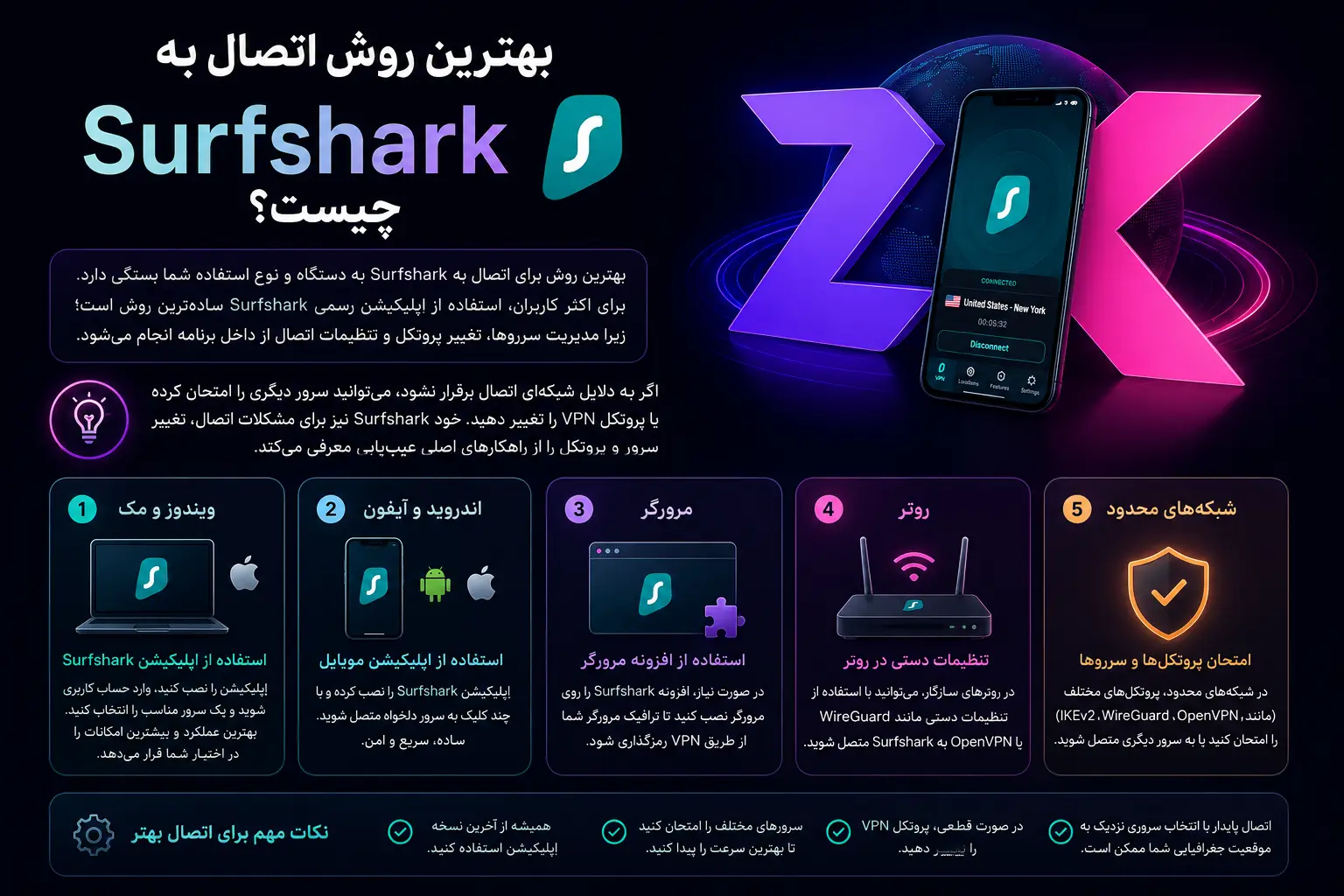
بهترین روش برای اتصال به Surfshark به دستگاه و نوع استفاده شما بستگی دارد. برای اکثر کاربران، استفاده از اپلیکیشن رسمی Surfshark ساده ترین روش است؛ زیرا مدیریت سرورها، تغییر پروتکل و تنظیمات اتصال از داخل برنامه انجام می شود.
اگر از ویندوز یا موبایل استفاده می کنید، نصب اپلیکیشن و انتخاب یک سرور مناسب معمولاً سریع ترین راه است. در صورتی که به دلایل شبکه ای اتصال برقرار نشود، می توانید سرور دیگری را امتحان کرده یا پروتکل VPN را تغییر دهید. خود Surfshark نیز برای مشکلات اتصال، تغییر سرور و پروتکل را از راهکارهای اصلی عیب یابی معرفی می کند.
- ویندوز و مک: استفاده از اپلیکیشن Surfshark
- اندروید و آیفون: استفاده از اپلیکیشن موبایل
- مرورگر: استفاده از افزونه مرورگر در صورت نیاز
- روتر: استفاده از تنظیمات دستی مانند WireGuard یا OpenVPN در روترهای سازگار
- شبکه های محدود: امتحان کردن پروتکل ها و سرورهای مختلف
روش اول؛ اتصال به Surfshark با اپلیکیشن
برای بیشتر کاربران، استفاده از اپلیکیشن اختصاصی Surfshark ساده ترین و کاربردی ترین روش اتصال است. در این روش لازم نیست تنظیمات پیچیده شبکه را به صورت دستی وارد کنید و بسیاری از تنظیمات از داخل برنامه قابل مدیریت هستند.
آموزش اتصال در ویندوز
- اپلیکیشن Surfshark را روی کامپیوتر خود نصب کنید.
- برنامه را اجرا کرده و وارد حساب کاربری خود شوید.
- از فهرست Locations یک کشور یا سرور مناسب انتخاب کنید.
- روی گزینه اتصال کلیک کنید.
- پس از برقراری اتصال، وضعیت برنامه را بررسی کنید.
اگر گزینه اتصال سریع را انتخاب می کنید اما ارتباط برقرار نمی شود، بهتر است چند کشور مختلف را به صورت دستی امتحان کنید. راهنمای رسمی Surfshark نیز در مشکلات اتصال ویندوز پیشنهاد می کند چند موقعیت سروری مختلف آزمایش شود.
اتصال در اندروید و آیفون
در گوشی نیز فرآیند تقریباً مشابه است. بعد از نصب برنامه Surfshark و ورود به حساب، می توانید سرور موردنظر را انتخاب کرده و اتصال VPN را فعال کنید.
- برنامه Surfshark را باز کنید.
- وارد حساب خود شوید.
- یک Location مناسب انتخاب کنید.
- دکمه اتصال را بزنید.
- پس از اتصال، وضعیت VPN را بررسی کنید.
در صورتی که اتصال در یک کشور یا سرور برقرار نشد، سرورهای دیگر را آزمایش کنید؛ زیرا ممکن است مشکل مربوط به یک سرور یا مسیر خاص شبکه باشد.
روش دوم؛ انتخاب پروتکل مناسب برای Surfshark
یکی از مهم ترین عوامل در کیفیت اتصال VPN، پروتکل VPN است. Surfshark در حال حاضر از پروتکل هایی مانند WireGuard و OpenVPN پشتیبانی می کند و در برخی شرایط گزینه های دیگری نیز ممکن است در دسترس باشند.
WireGuard؛ انتخاب مناسب برای سرعت
WireGuard به دلیل معماری سبک و عملکرد بالا، برای بسیاری از کاربران انتخاب بسیار خوبی است. اگر هدف شما داشتن اتصال سریع برای استفاده روزمره، استریم، دانلود یا بازی است، ارزش دارد ابتدا WireGuard را امتحان کنید.
Surfshark نیز WireGuard را به عنوان پروتکلی با عملکرد بالا معرفی می کند و در راهنمای مشکلات سرعت ویندوز، تغییر پروتکل از حالت Automatic به WireGuard را به عنوان یکی از راهکارهای تست سرعت پیشنهاد کرده است.
OpenVPN؛ گزینه ای برای سازگاری بیشتر
OpenVPN یکی از شناخته شده ترین پروتکل های VPN است و همچنان برای شرایط مختلف کاربرد دارد. در Surfshark امکان استفاده از OpenVPN در حالت های UDP و TCP وجود دارد.
طبق توضیحات Surfshark، حالت UDP معمولاً برای سرعت بیشتر مناسب تر است، در حالی که TCP می تواند در برخی شرایط پایداری بیشتری ارائه کند، هرچند ممکن است سرعت آن کمتر باشد.
مقایسه پروتکل های Surfshark
| پروتکل | سرعت | پایداری | مناسب برای |
|---|---|---|---|
| WireGuard | بسیار بالا | بالا | استفاده روزمره، دانلود، استریم و بازی |
| OpenVPN UDP | بالا | بالا | سرعت و استفاده عمومی |
| OpenVPN TCP | متوسط | بسیار خوب | شبکه هایی که اتصال پایدار اهمیت بیشتری دارد |
به طور کلی اگر اتصال معمولی و سریع می خواهید، بهتر است WireGuard را امتحان کنید. اگر با آن مشکل داشتید، می توانید OpenVPN را آزمایش کنید و عملکرد هر دو را روی شبکه خود مقایسه کنید.
بهترین سرور Surfshark برای اتصال کدام است؟
نمی توان یک کشور را برای تمام کاربران به عنوان بهترین سرور معرفی کرد. کیفیت اتصال به عواملی مانند فاصله جغرافیایی، شلوغی سرور، کیفیت مسیر اینترنت و موقعیت کاربر بستگی دارد.
اگر هدف شما بیشترین سرعت است، معمولاً بهتر است چند سرور نزدیک تر را آزمایش کنید و نتیجه واقعی را روی اینترنت خودتان مقایسه کنید. Surfshark نیز در راهنماهای عیب یابی خود توصیه می کند هنگام مشکل اتصال، چند Location مختلف امتحان شود.
برای دانلود و استریم
در این حالت سرعت و پایداری اهمیت زیادی دارد. بهتر است چند سرور را تست کنید و سروری را انتخاب کنید که در عمل سرعت دانلود و پخش بهتری ارائه می دهد.
برای بازی آنلاین
برای بازی، فقط سرعت دانلود مهم نیست؛ پینگ و پایداری اتصال اهمیت بیشتری دارند. بنابراین نزدیک ترین سرور همیشه به معنای بهترین سرور نیست و بهتر است پینگ واقعی را آزمایش کنید.
برای استفاده عمومی
برای وب گردی و استفاده روزمره، می توانید از Quick Connect شروع کنید و اگر نتیجه مطلوب نبود، چند Location مختلف را به صورت دستی تست کنید.
روش سوم؛ اتصال Surfshark از طریق مرورگر
اگر فقط می خواهید ترافیک مرورگر خود را از طریق VPN عبور دهید، استفاده از افزونه مرورگر می تواند گزینه ساده ای باشد. این روش برای زمانی کاربرد دارد که نمی خواهید اتصال VPN را برای تمام سیستم فعال کنید.
با این حال، نباید همزمان برنامه دسکتاپ Surfshark و افزونه مرورگر را فعال کنید؛ زیرا طبق راهنمای رسمی Surfshark، اتصال همزمان می تواند باعث تداخل و مشکل اتصال شود.
چه زمانی افزونه مرورگر مناسب است؟
- فقط به VPN برای مرورگر نیاز دارید.
- نمی خواهید تمام ترافیک سیستم از VPN عبور کند.
- می خواهید سریع بین Locationها جابه جا شوید.
روش چهارم؛ اتصال Surfshark به مودم و روتر
اگر می خواهید چند دستگاه به صورت همزمان از Surfshark استفاده کنند، می توانید در صورت پشتیبانی روتر، VPN را مستقیماً روی Router تنظیم کنید.
در این روش دستگاه هایی که به روتر متصل هستند می توانند بر اساس تنظیمات روتر از تونل VPN استفاده کنند. البته قابلیت و روش نصب به مدل روتر و فریمور آن بستگی دارد.
اتصال Surfshark با WireGuard روی روتر
Surfshark برای روترهای سازگار، راهنمای اتصال دستی WireGuard ارائه کرده است. در این روش ابتدا باید در حساب Surfshark بخش Manual Setup را باز کرده، WireGuard را انتخاب کنید و اطلاعات موردنیاز برای اتصال را دریافت کنید. سپس اطلاعات مربوط به سرور و کلیدها در تنظیمات WireGuard روتر وارد می شود.
این روش برای روترهایی که از WireGuard Client پشتیبانی می کنند بسیار کاربردی است. Surfshark همچنین برای برخی روترهای TP-Link، OpenWRT و DD-WRT راهنمای جداگانه ارائه کرده است.
اگر هدف شما استفاده از VPN روی مودم یا روتر است، پیشنهاد می کنیم مقاله خرید WireGuard VPN را نیز بررسی کنید.
اگر Surfshark وصل نشد چه کار کنیم؟
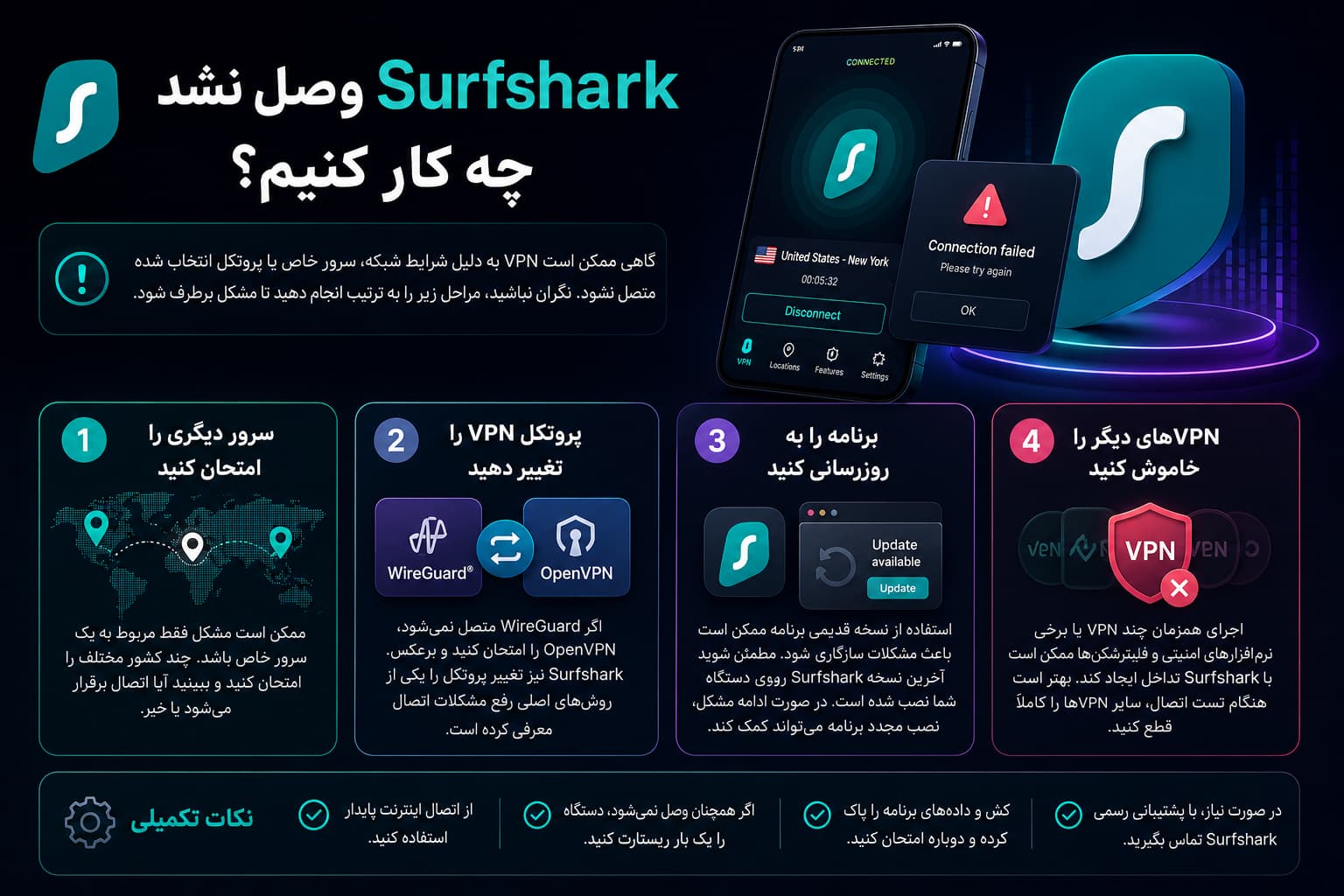
گاهی ممکن است VPN به دلیل شرایط شبکه، سرور خاص یا پروتکل انتخاب شده متصل نشود. در چنین شرایطی لازم نیست بلافاصله برنامه را حذف کنید. چند مرحله ساده می تواند مشکل را مشخص کند.
1. سرور دیگری را امتحان کنید
ممکن است مشکل فقط مربوط به یک سرور خاص باشد. چند کشور مختلف را امتحان کنید و ببینید آیا اتصال برقرار می شود یا خیر.
2. پروتکل VPN را تغییر دهید
اگر WireGuard متصل نمی شود، OpenVPN را امتحان کنید و برعکس. Surfshark نیز تغییر پروتکل را یکی از روش های اصلی رفع مشکلات اتصال معرفی کرده است.
3. برنامه را به روزرسانی کنید
استفاده از نسخه قدیمی برنامه ممکن است باعث مشکلات سازگاری شود. مطمئن شوید آخرین نسخه Surfshark روی دستگاه شما نصب شده است. در صورت ادامه مشکل، نصب مجدد برنامه نیز می تواند کمک کند.
4. VPNهای دیگر را خاموش کنید
اجرای همزمان چند VPN یا برخی نرم افزارهای امنیتی و فیلترشکن ها ممکن است با Surfshark تداخل ایجاد کند. بهتر است هنگام تست اتصال، سایر VPNها را کاملاً قطع کنید.
چگونه مطمئن شویم Surfshark درست وصل شده است؟
بعد از اتصال، فقط به نمایش Connected در برنامه اکتفا نکنید. می توانید IP عمومی خود را بررسی کنید و مطمئن شوید آدرس IP تغییر کرده است.
Surfshark نیز پیشنهاد می کند برای بررسی اتصال، IP و DNS Leak را بررسی کنید. در حالت اتصال صحیح، آدرس IP باید مربوط به سرور VPN باشد.
- Surfshark را به یک سرور متصل کنید.
- آدرس IP عمومی خود را بررسی کنید.
- بررسی کنید IP نمایش داده شده با اتصال VPN مطابقت داشته باشد.
- در صورت نیاز تست DNS Leak انجام دهید.
بهترین روش اتصال Surfshark برای کاربران مختلف
| نوع کاربر | روش پیشنهادی | پروتکل پیشنهادی برای شروع |
|---|---|---|
| کاربر ویندوز | اپلیکیشن Surfshark | WireGuard |
| کاربر موبایل | اپلیکیشن Surfshark | WireGuard / Automatic |
| مرورگر | افزونه مرورگر | تنظیمات پیش فرض |
| مودم و روتر | VPN Client | WireGuard |
| مشکل اتصال | تغییر سرور و پروتکل | WireGuard / OpenVPN |
سوالات متداول درباره اتصال به Surfshark
بهترین روش اتصال به Surfshark چیست؟
برای اکثر کاربران، استفاده از اپلیکیشن Surfshark ساده ترین روش است. اگر با مشکل اتصال مواجه شدید، تغییر سرور و پروتکل می تواند اولین راهکار باشد.
WireGuard بهتر است یا OpenVPN در Surfshark؟
برای شروع معمولاً WireGuard گزینه مناسبی برای سرعت و عملکرد است. اگر با آن مشکل داشتید، OpenVPN را امتحان کنید؛ عملکرد نهایی به شبکه و دستگاه شما نیز بستگی دارد.
چرا Surfshark وصل نمی شود؟
ممکن است مشکل از سرور، پروتکل، شبکه یا تداخل نرم افزارهای دیگر باشد. چند سرور مختلف را امتحان کنید و در صورت نیاز پروتکل را تغییر دهید.
آیا می توان Surfshark را روی مودم نصب کرد؟
بله، در صورتی که روتر شما از VPN Client و پروتکل موردنظر پشتیبانی کند، می توانید Surfshark را به صورت دستی روی برخی روترها تنظیم کنید.
چطور سرعت Surfshark را بیشتر کنیم؟
چند سرور مختلف را آزمایش کنید و در صورت امکان WireGuard را امتحان کنید. فاصله سرور، شلوغی سرور، سرعت اینترنت و پروتکل مورد استفاده روی عملکرد نهایی تأثیر دارند.
اتصال سریع و مطمئن به Surfshark
اگر به دنبال یک VPN برای استفاده روی ویندوز، موبایل یا سایر دستگاه ها هستید، انتخاب سرور و پروتکل مناسب می تواند تأثیر زیادی روی کیفیت اتصال داشته باشد. ابتدا WireGuard را امتحان کنید و در صورت وجود مشکل، سرور یا پروتکل دیگری را انتخاب کنید.